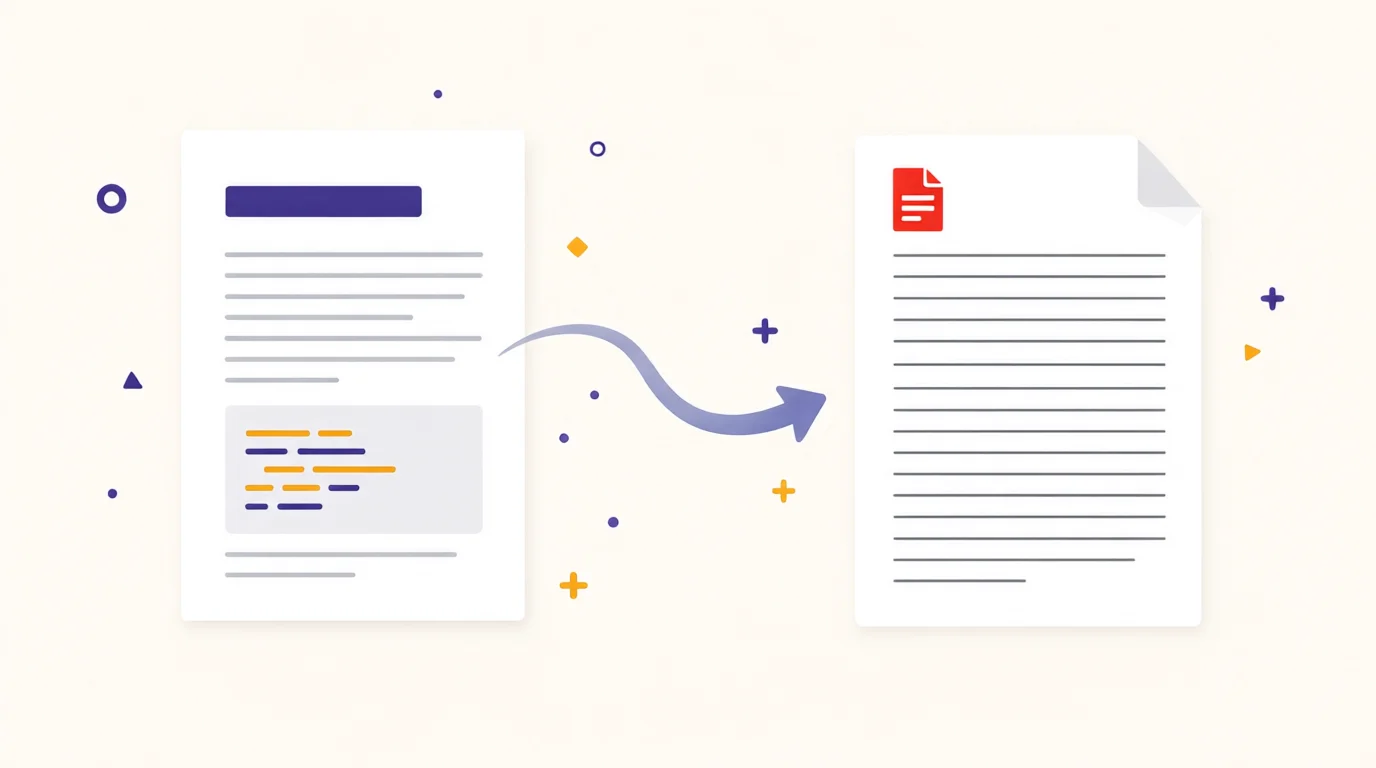
写博客、记笔记、做文档的人,手上迟早攒一堆 Markdown 文件。但交付场景往往要 PDF:作业要交 PDF、简历要发 PDF、给同事的方案最好是排版规整的 PDF,而不是一堆 #号。
搜「在线markdown编辑器 可导出pdf」,跳出来的工具一大堆,但真用起来问题不少:有的要装客户端、有的要注册付费、有的导出来的 PDF 排版一塌糊涂。这篇把三类常见方案逐项对比,讲清楚各自适合谁。
方案一:在线转换工具(最快,适合赶时间)
如果你的 Markdown 内容是现成的,最快路径不是找编辑器,而是直接用在线转换:
- 打开 AI家园的文档处理中心(spark1.cn/ai-docs)
- 把 Markdown 内容粘贴进输入框(也可以直接上传 .md/.txt 文件,图片、表格、代码块的语法都认)
- 选择「转 PDF」,几秒后下载
特点:不用装软件、不用注册就能转,标题层级、代码高亮、表格边框都会保留。缺点是它定位是「转换」而不是「写作」——如果你需要边写边预览、长期编辑,看下面两个方案。
方案二:Typora(本地编辑器,体验好但收费)
Typora 是 Markdown 编辑器里口碑最好的一个:所见即所得,边写边渲染,导出 PDF 只要点菜单「文件→导出→PDF」。两个门槛:一是官方版收费(买 license 后多设备可激活);二是导出 PDF 依赖本机装 Pandoc 组件,首次配置对新手不友好。适合每天都要写 Markdown 的重度用户,一次配置长期用。
方案三:VS Code + 插件(免费,适合程序员)
程序员本来就用 VS Code 写代码,装个 Markdown Preview Enhanced 插件,右键就能把预览结果导出成 PDF 或 HTML。免费、可定制主题。门槛同样明显:要懂一点配置,导出的排版取决于自己调的主题,默认样式偏程序员审美。给非技术同事看的文档,还得再调半天。
三种方案怎么选
| 方案 | 成本 | 上手难度 | 适合谁 |
|---|---|---|---|
| 在线转换(spark1.cn/ai-docs) | 免费 | 零门槛 | 偶尔转一两次、急着交文件 |
| Typora | 收费 | 低 | 天天写 Markdown 的人 |
| VS Code + 插件 | 免费 | 中 | 程序员、愿意折腾的 |
一个省钱的组合打法:日常写作用免费的编辑器(VS Code 或任何纯文本工具),导出 PDF 的时候直接把内容丢进在线转换工具——两边都免费,体验不打折。
一个容易被忽略的细节
Markdown 转 PDF 最容易翻车的不是转换本身,而是中文字体:不少转换工具默认用西文字体,中文标点挤成一团,或者引号变成方块。在线工具一般内置了中文字体方案,本地方案则需要自己在样式里指定。转完记得先翻到第二页看一眼正文,再发出去。
如果你手上不只有 Markdown,还有 Word、PPT、Excel 要互相转,可以看这两篇:
写完的 Markdown 别只躺在本地——需要 PDF 交付的时候,粘贴进文档处理中心几秒就能出文件,Word 格式也是同一条路径。
Q: 在线转 PDF 要注册或付费吗?
不用。AI家园的文档处理中心免登录就能用,Markdown 转 PDF、转 Word 都在免费范围内。
Q: 转换出来的 PDF 会保留表格和代码块吗?
会。表格边框、标题层级、代码块高亮都会保留;导出后建议翻到第二页检查正文,重点看中文标点和引号有没有被替换成方块。
Q: 手机上能完成 Markdown 转 PDF 吗?
可以。在线方案不依赖电脑,手机浏览器打开 spark1.cn/ai-docs,粘贴内容或在文件管理里选中 .md 文件即可转换。






评论