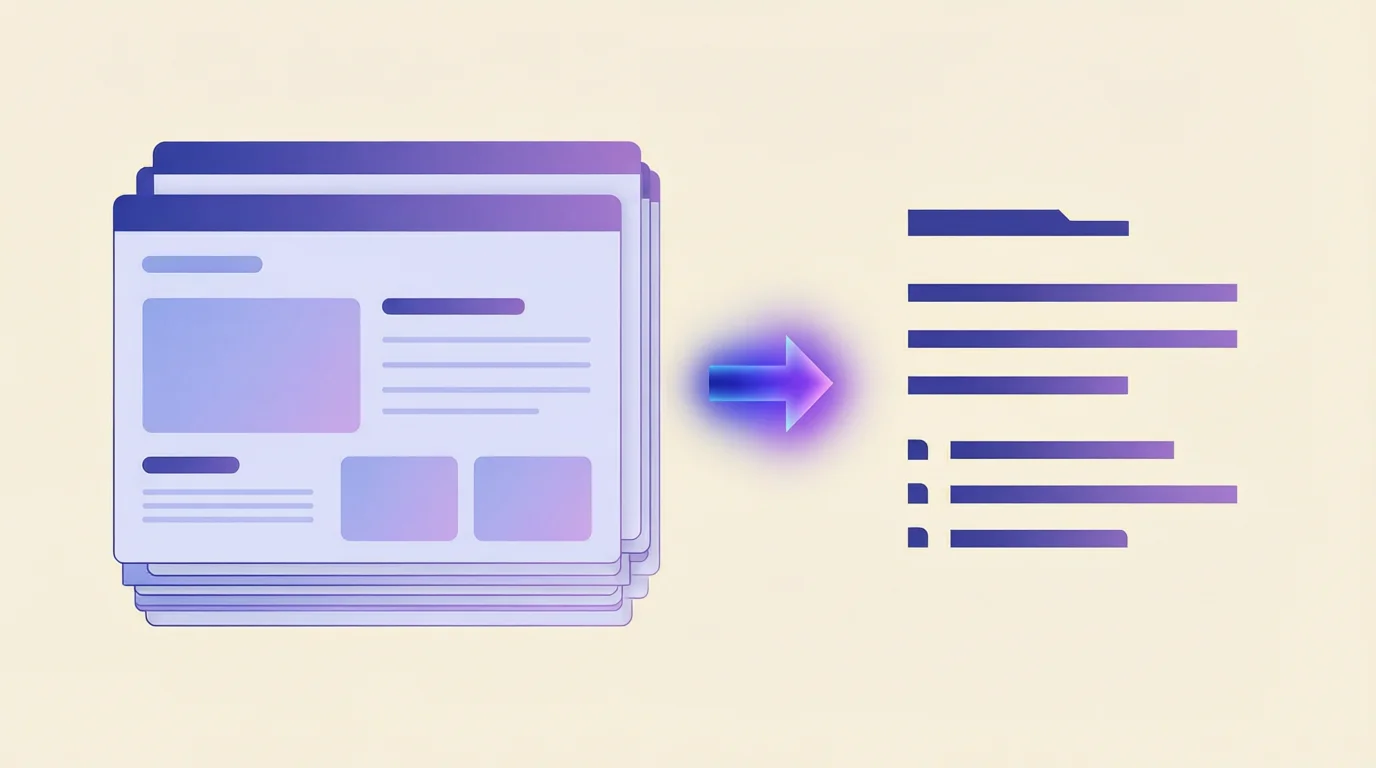
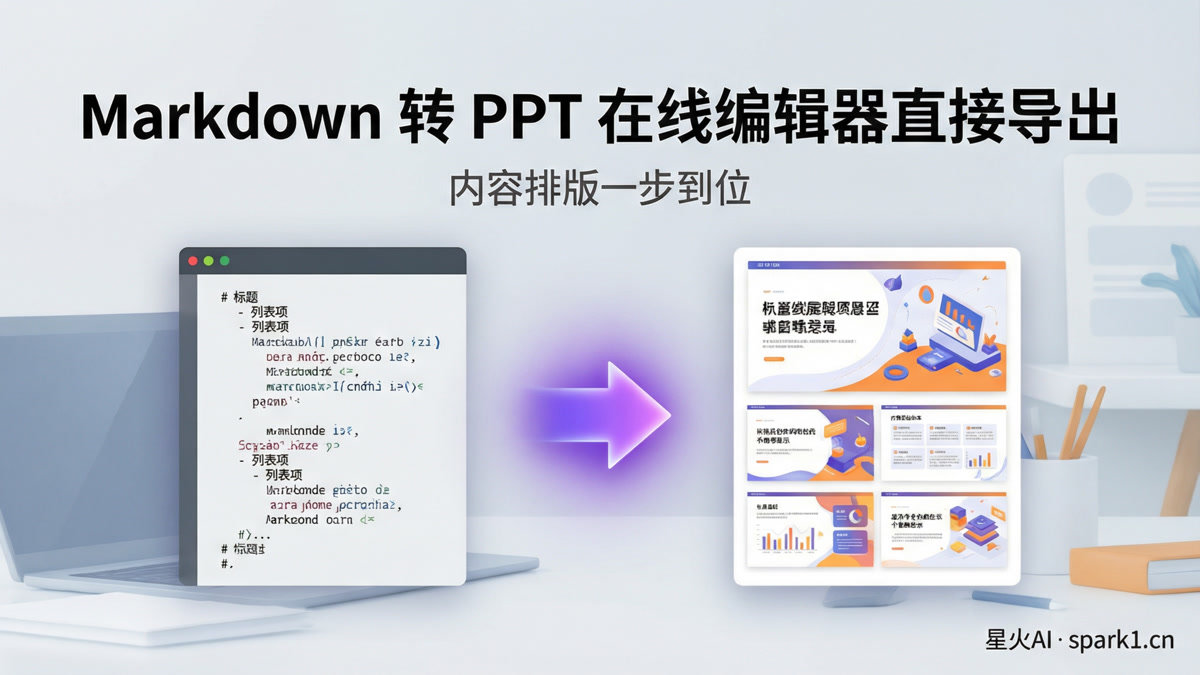
写文档用 Markdown,汇报要交 PPT——这中间差的不是时间,是格式转换的麻烦。本文实测 3 种把 Markdown 转成 PPT 的免费方法,从在线编辑器到 AI 一键生成,按你的场景选。
方法一:AI 在线生成(推荐,适合从零开始)
如果你的 Markdown 还是大纲或草稿,最快的路是直接让 AI 读内容生成 PPT:把 Markdown 粘贴进去,AI 自动分页、配图、排版。
spark1.cn 提供免费的 AI PPT 生成工具,输入主题或粘贴大纲即可生成完整演示文稿,新人注册送积分,足够免费试用。
适合场景:内容还没定稿,想边生成边调整。
方法二:Marp(适合已有完整 Markdown 文档)
Marp 是开源的 Markdown 转幻灯片工具,用 --- 分隔每一页:
---
# 季度汇报
## 2026 Q3
---
# 数据亮点
- 用户增长 40%
- 留存提升 12%
---
- 在线版:浏览器打开 Marp for VS Code 或 marp.app 网页版即可预览
- 导出:支持 PPTX、PDF、HTML 三种格式
- 优点:纯文本管理幻灯片,版本可控,程序员友好
- 缺点:需要手写分页符,样式偏朴素
适合场景:技术分享、文档已是结构化 Markdown。
方法三:Pandoc 命令行(适合批量转换)
一行命令完成转换:
pandoc slides.md -o slides.pptx
支持自定义模板(--reference-doc),适合团队统一模板批量出片。需要装 Pandoc 软件,非技术用户建议用前两种。
先把其他格式转成 Markdown
如果你的源头是 Word、PDF 或网页,可以先转成 Markdown 再处理:
- PDF 转 Markdown:免费方法实测,不装软件上传即用
- Word/PDF 等文档转 Markdown:微软开源工具 MarkItDown 详细教程
- 网页转 Markdown:在线 URL 转 Markdown 工具
这样「任意文档 → Markdown → PPT」整条链路都能免费在线完成。
常见问题
Q: Markdown 转 PPT 会保留图片和表格吗?
Marp 和 Pandoc 都支持图片()和表格语法,转换后原样保留。AI 生成类工具则会自动为每页配图,不依赖原文图片。
Q: 有没有完全在线、不装软件的方法?
有。方法一(AI 生成)和方法二的网页版都全程在浏览器完成;方法三需要本地安装。手机端建议优先用方法一。
Q: 转出来的 PPT 能继续编辑吗?
可以。导出 PPTX 格式后用 WPS、PowerPoint 打开即可正常修改文字、换图、调版式。PDF 格式则不可编辑,仅适合直接分享。
Q: 哪种方法最快?
内容已就绪:Marp 网页版约 3 分钟;内容还没定稿:AI 生成最快,粘贴大纲 1 分钟出初稿。
总结
| 方法 | 是否需要安装 | 速度 | 适合人群 |
|---|---|---|---|
| AI 在线生成 | 否 | 最快 | 所有人 |
| Marp | 否(网页版) | 快 | 技术用户 |
| Pandoc | 是 | 批量快 | 程序员 |
先用 AI 工具把初稿跑出来,再手动微调细节,是当前性价比最高的组合。



💬 评论