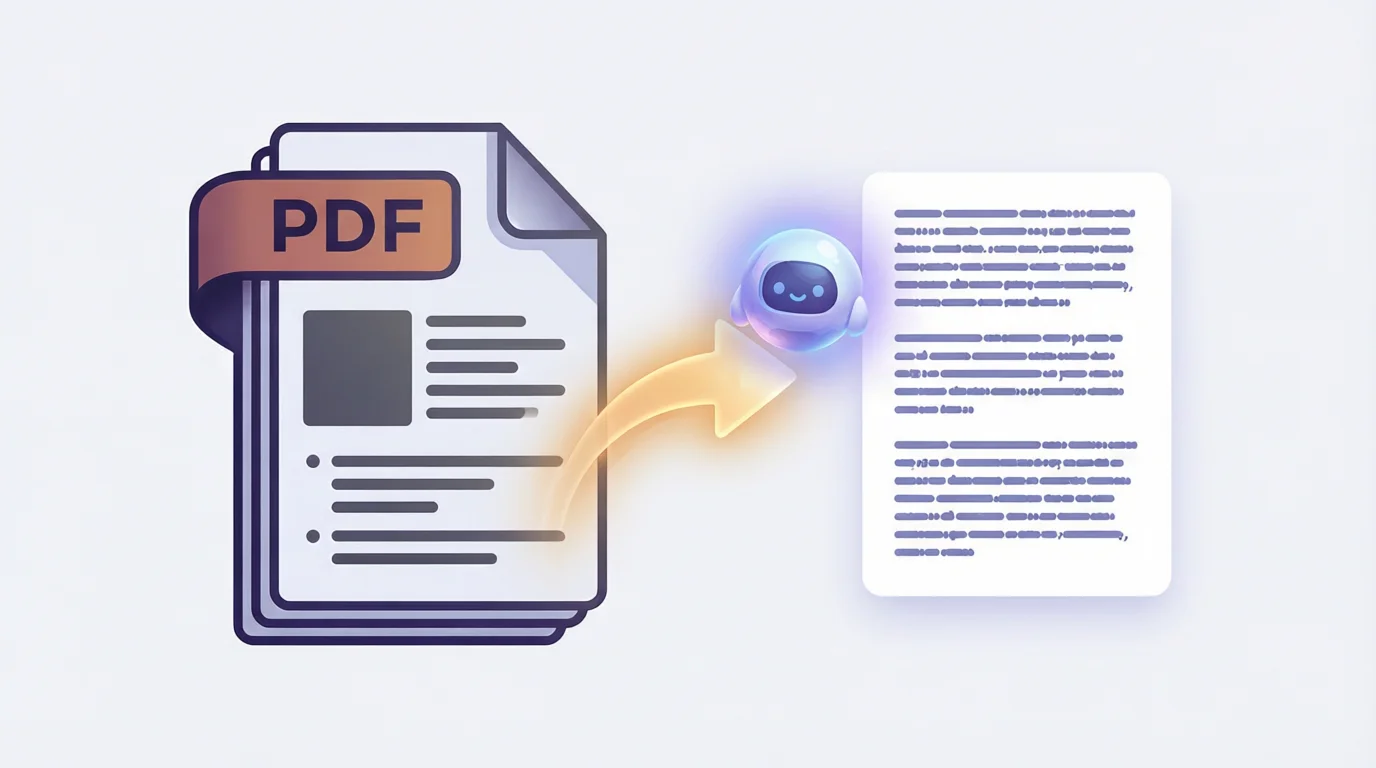
想把一份 PDF 里的内容喂给 AI、整理进笔记,或者二次编辑——直接复制粘贴,大概率得到一坨断行错乱、表格解体的文字。干净的办法是把 PDF 转成 Markdown:一种纯文本格式,AI 能完整读懂,笔记软件也普遍支持。
这篇文章记录了我用在线工具实测「PDF 转 Markdown」的完整过程和真实效果,免费、不用装软件,也顺手测了两个常被忽略的附加功能。
一、实测:三步完成转换
我用的入口是 md.spark1.cn 的「📥 文档转 Markdown」标签页,全程三步:
- 打开页面,切到「文档转 Markdown」标签;
- 上传 PDF 文件;
- 页面直接输出 Markdown 文本,一键复制。
实测数据:一份 1.2KB 的产品说明 PDF(含标题、段落、三条列表),从上传到出结果约 0.1 秒。输出里段落按空行分隔,列表项自动转成 - 开头的标准 Markdown 列表,顺序和原文完全一致。整个过程不需要注册。
二、一个诚实的提醒:标题不一定自动带
实测中也发现一个普遍存在的限制:很多 PDF 转出来是平铺的段落,标题行不会自动变成 # / ##。
原因不复杂:PDF 本质是「按坐标排版的文字流」,只有生成时就带结构标签(tagged PDF)的文件,转换工具才能还原标题层级;大多数普通 PDF 只有字号差异,没有结构信息。
补救很简单——把转换结果丢给 AI 补结构,一句话提示词:
下面这段文字是从 PDF 提取的,请帮我恢复标题层级(用 #/##/### 表示),保留列表和段落,不要改写正文内容。
这一步在 AI家园 首页顶部的试答框就能做,不用登录。
三、顺手的两个功能
网页转 Markdown:同一站点的「文档转 Markdown」也支持直接输入网页链接。我用 example.com 实测,输出的 Markdown 保留了 # 标题和超链接,适合把网页文章存进笔记库再慢慢整理。
反向转换:手里有 Markdown 想变成正式的 Word/PDF 文档,AI家园的文档处理中心提供 Markdown 一键转 Word/PDF,粘贴即用;如果需求就是 PDF 转 Word,可以看专门的 PDF 转 Word 工具页。想系统了解各方向怎么选,这篇 AI文档转换完全指南 覆盖得更全。
四、免费边界与两条注意事项
- 文字型 PDF 免费转;扫描件(整页是图片的 PDF)需要 OCR 识别,属于另一类功能,别指望普通转换入口能处理。
- 涉密文档不要上传。合同、财务、含个人信息的文件,请用离线转换工具在本机处理——这是所有在线转换服务的通用原则。
常见问题
Q: PDF 转 Markdown 真的完全免费吗?
我实测的入口(md.spark1.cn 的「文档转 Markdown」)免费、不限次数、无需注册,上传后秒级出结果。网页转 Markdown 同样免费。需要留意的是扫描件 OCR 类功能通常单独计费或受限,文字型 PDF 不受影响。
Q: 为什么我转出来的内容没有 # 标题?
大多数 PDF 没有内嵌结构标签,转换工具只能按文字流输出,标题不会自动变成 Markdown 的 # 层级。把结果交给 AI 用「恢复标题层级」的提示词重排一遍即可,正文内容不会被改写。
Q: 转出来的 Markdown 可以直接喂给 AI 吗?
可以,而且这是最推荐的用法。Markdown 是纯文本,AI 能完整读取结构;后续做摘要、提问、翻译,都比直接传 PDF 更省 token、也更不容易漏内容。长文档先转 Markdown 再分段处理,是稳妥的做法。
本文基于 2026 年 8 月 8 日实测撰写,工具界面如有更新以实际页面为准。
- 📥 md.spark1.cn:PDF/Word/PPT/Excel 转 Markdown,免费无需注册
- 📁 AI家园文档处理中心:Markdown 转 Word/PDF、网页转 Markdown
- 🔗 PDF 转 Word 工具:3 秒搞定,免费无限制




评论